понедельник, 18 ноября 2013 г.

Автоматический вход без ввода пароля (autologon)

.:Решение:.

Способ 1

1. Пуск --> Выполнить -->; в поле Открыть напишите команду control userpasswords2 и нажмите OK
2. Установите курсор на том имени пользователя для которого вы хотите настроить автоматический вход в Windows (это избавит от написания имени пользователя в следующем окне - оно будет подставлено автоматически) и снимите птичку с параметра Требовать ввод имени пользователя и пароля, затем введите пароль учетной записи (если используется) и нажмите OK.


Способ 2

1. Пуск -> Выполнить -> введите коману regedit и нажмите ОК.
2. Найдите следующую ветвь реестра:
Код:
HKEY_LOCAL_MACHINE\SOFTWARE\Microsoft\WindowsNT\CurrentVersion\Winlogon
3. Дважды щелкните параметр DefaultUserName (если такого параметра нет, то создайте Строковый параметр с этим именем), введите свое имя пользователя и нажмите кнопку OK.
4. Дважды щелкните параметр DefaultPassword, введите в поле «Значение» свой пароль и нажмите кнопку OK.
5. Дважды щелкните параметр AutoAdminLogon, введите в поле Значение число 1 и нажмите кнопку OK.

Примечание. В случае если компьютер является членом домена перечисленные выше способы не будут работать, необходимо немного модифицировать второй способ прописав значения входа в домен:
В реестре в ветви
Код:
HKEY_LOCAL_MACHINE\SOFTWARE\Microsoft\Windows NT\CurrentVersion\Winlogon
  • параметру AutoAdminLogon установите значение 1
  • параметру DefaultUserName установите значение равное имени пользователя для которого настраиваете автоматический вход в систему
  • параметру DefaultDomainName установите значение равное имени домена для входа
  • параметру DefaultPassword установите значение равное паролю пользователя для которого настраиваете автоматический вход в систему
Если какого либо параметра нет, то его нужно создать, для всех параметров тип Строковый (REG_SZ)


Способ 3
Если компьютер до какого-то времени автоматически входил в систему, а затем перестал, проверьте следующие варианты:
1) Система останавливается на экране приветствия, ожидая выбора пользователя либо ввода пароля для имеющегося:

Автологин происходит при наличии ОДНОГО БЕЗПАРОЛЬНОГО пользователя. Попробуйте привести систему в соответствие с данным условием.

2) Система выводит диалоговое окно для ввода имени пользователя и пароля, хотя пароля нет (по нажатию Enter загрузка продолжается):

Возможно, вы отключили приветствие системы. Включается здесь:
Код:
панель управления\ учетные записи пользователей\ изменить способ входа в систему\ использовать экран приветствия


Совет. Чтобы обойти процедуру автоматического входа или войти в систему от имени другого пользователя, удерживайте клавишу SHIFT после завершения сеанса или перезапуска Windows XP. Это приводит к изменению только процедуры первого входа в систему. Для применения измененной процедуры в дальнейшем вы должны настроить следующий параметр реестра:
Код:
HKEY_LOCAL_MACHINE\SOFTWARE\Microsoft\WindowsNT\CurrentVersion\Winlogon
Параметр:ForceAutoLogon
Тип: REG_SZ
Значение: 1 


http://forum.oszone.net/thread-46324.html


четверг, 14 ноября 2013 г.

Скрипт очистки логов IIS сервера

Заметка на память. Удаляем старые логи IIS Server. Пишем в notepad.exe

get-childitem -Path C:\inetpub\logs\LogFiles -recurse |
where-object {$_.lastwritetime -lt (get-date).addDays(-90)} |
Foreach-Object { del $_.FullName }

 Данная конструкция рекурсивно  проверяет файлы старше 90 дней вниз по дереву и удаляет их.
Сохраняем del_old_logs.ps1

Можно запустить .\del_old_logs.ps1. Можно поместить в назначенные задания
         powershell.exe c:\scripts\del_old_logs.ps1  -noprofile -Noninteractive

среда, 6 ноября 2013 г.

Делегирование административных задач в Active Directory


Более чем очевидно, что практически в каждой организации ИТ-подразделение включает в себя нескольких администраторов, и различные административные задачи должны быть распределены среди администраторов, либо, скажем, среди членов службы поддержки. Например, как в данном примере, скажем сотрудники подразделения поддержки должны вносить компьютеры в домен. Однако такая группа пользователей не должна иметь возможности выполнять остальные операции, помимо тех, которые вы хотите им разрешить.
А вот те разрешения, которые можно назначать пользователям, группам или компьютерам, иначе говоря принципалам безопасности, называются записями контроля доступа (Access Control Entry, ACE). Следовательно, с помощью ACL модифицируются разрешения доступа для объекта. Списки ACL вы можете просматривать непосредственно при помощи таких оснасток как «Active Directory – пользователи и компьютеры», «Центр администрирования Active Directory», а также в таких оснастках и средствах как «Active Directory – Сайты и службы», «Редактор ADSI», а также «LDP» (некоторые средства будут подробнее рассмотрены далее в данной статье). Если же говорить о разрешениях контроля доступа к объектам AD, то сразу следует отметить, что они разделены на стандартные разрешения и на особые разрешения. Особые разрешения представляют собой гранулированные опции, которые применяются к конкретному объекту, а стандартные разрешения доступа уже составляются из набора особых разрешений, которые разрешают, либо, наоборот, запрещают определенную функцию. Исключительно в качестве примера можно выделить такое стандартное разрешение как чтение, ведь на самом деле оно включает в себя записи таких особых разрешений как чтение разрешений, список содержимого, а также прочитать все свойства. Но это уже совсем другая тема.
Собственно, все записи ACE располагаются в дискреционном списке контроля доступа, иначе говоря, в оригинале это звучит как Discretionary Access Control List, или же, проще говоря, в списке DACL. Это список записей управления доступом, определяющий разрешения доступа для каждого принципала безопасности к объекту. В свою очередь, каждый принципал безопасности, который добавляется в объект, получает список разрешений, в котором указано, что конкретный пользователь либо группа пользователей может выполнять конкретные операции с самим объектом. Здесь всегда следует помнить то, что записи ACE, которые были назначены явным образом, всегда будут оцениваться перед унаследованными записями ACE. А также всегда следует учитывать то, что запрещающие записи всегда будут превалировать над разрешающими.
Сам по себе список DACL является составляющей списка ACL самого объекта, который еще содержит системный список контроля доступа, другими словами System Access Control List, SACL. Этот список определяет параметры аудита для объекта, включая все принципалы безопасности и операции, для которых должен выполняться аудит.
Таким образом, возвращаясь к самой теме данного раздела, делегированием административных задач называется наследование разрешений родительского объекта для принципала безопасности, созданного в Active Directory.

Пример делегирование административных полномочий


Одна из задач, которую необходимо было выполнить, представляла собой следующее: нужно было предоставить возможность определенной группе пользователей, скажем, некоему техническому персоналу, вносить компьютеры в домен и распределять эти компьютеры по различным подразделениям. В принципе, эту задачу можно назвать тривиальной, но мы незначительно изменим условия, чтобы было интересней. Что будет сделано: поскольку, по умолчанию каждый пользователь может присоединить компьютер к домену, исправим эту ситуацию таким образом, чтобы присоединять компьютеры к домену могли только лишь те пользователи, которые входят в группу безопасности «Поддержка». Следовательно, нужно выполнить следующие действия:
  1. Для начала следует на контроллере домена открыть оснастку «Active Directory – пользователи и компьютеры». Здесь необходимо создать глобальную группу безопасности, члены которой смогут присоединять компьютеры пользователей к домену. Другими словами, эта группа будет выглядеть следующим образом:


    Рис. 1. Свойства группы, отвечающей за присоединение компьютеров к домену
  2. Следующим делом необходимо указать, что компьютеры присоединять к домену могут только лишь пользователи, входящие в созданную на предыдущем этапе глобальную группу безопасности. Для этого следует открыть оснастку «Управление групповой политикой» и перейти к редактору GPME для созданного по умолчанию объекта GPO «Default Domain Controllers Policy», который располагается в подразделении «Domain Controllers».
    В отобразившейся оснастке следует перейти к узлу «Конфигурация компьютера\Политики\Конфигурация Windows\Параметры безопасности\Локальные политики\Назначение прав пользователей» и локализовать параметр политики, который называется «Добавление рабочих станций к домену». Открыв диалоговое окно данного параметра политики, вы сразу сможете обнаружить, что по умолчанию там указана группа «Прошедшие проверку», благодаря которой присоединять компьютеры к домену может каждый пользователь. Теперь, для того, чтобы разрешить присоединять к домену компьютеры только пользователям из группы безопасности «Поддержка», следует удалить группу, указанную в этом параметре политики по умолчанию, а затем при помощи кнопки «Добавить пользователя или группу» и диалога поиска объектов Active Directory, следует добавить созданную ранее глобальную группу безопасности. Процесс добавления такой группы изображен на следующей иллюстрации:


    Рис. 2. Изменение группы, отвечающей за присоединение компьютеров к домену
  3. Теперь несмотря на то, что немного ранее было описано, в каких сценариях выполняется делегирование, и что в большинстве случаев делегирование выполняется на уровне подразделений, в данном случае для предоставления возможности присоединения компьютеров к домену, нам следует в оснастке «Active Directory – пользователи и компьютеры» вызвать мастер делегирования непосредственно для уровня всего домена. Следовательно, в оснастке «Active Directory – пользователи и компьютеры» необходимо в области дерева самой оснастки вызвать контекстное меню для домена и выбрать опцию «Делегирование управления», как показано ниже:


    Рис. 3. Вызов мастера делегирования управления
  4. На первой странице мастера можно просто ознакомиться с основной задачей данного средства и, ввиду того, что на первой странице нельзя выполнять какие-либо действия, следует просто нажать на кнопку «Далее». На второй странице мастера, странице «Пользователи и группы», нужно локализовать группу, для которой необходимо делегировать управление. В данном примере следует нажать на кнопку «Добавить» и при помощи соответствующего диалога выбрать группу «Поддержка», как показано на следующей иллюстрации:


    Рис. 4. Добавление группы, для которой выполняется делегирование управления
    После того, как группа будет добавлена, для перехода к следующей странице мастера следует нажать на кнопку «Далее».
  5. Страница «Делегируемые задачи» позволяет вам определить конкретные операции, которые должны выполнять в доменных службах Active Directory пользователи или группы пользователей, которые были добавлены на предыдущей странице мастера. Так как в данном примере делегируется задача присоединения компьютеров к домену и такую задачу можно найти в предоставленном списке распространенных задач, следует напротив задачи «Присоединение компьютера к домену» установить флажок и нажать на кнопку «Далее». Стоит обратить внимание на то, что данный мастер позволяет делегировать не только те задачи, которые фигурируют в данном списке, и в том случае, если вы не смогли здесь сразу найти конкретную задачу, нужно будет создавать особую задачу для делегирования. Создание особой задачи будет показано далее в этой статье, а делегирование задачи присоединения компьютера к домену изображено на следующей иллюстрации:


    Рис. 5. Делегирование задачи присоединения компьютеров к домену для членов группы «Поддержка»
  6. На последней странице мастер повторно проинформирует о том, что работа мастера была успешно выполнена и определенной группе пользователей было передано управление для присоединения компьютеров к домену, что, собственно, и являлось поставленной перед нами задачей:


    Рис. 6. Завершение процесса делегирования управления

Теперь, после того как были выполнены все эти действия, присоединять компьютеры к домену смогут только лишь те пользователи, которые являются членами созданной ранее глобальной группы безопасности «Поддержка».

Определение задач, для которых было предоставлено делегирование


Сразу после того, как была предоставлена возможность присоединения компьютеров к домену определенной группе безопасности, возник вопрос такого характера: «Можно ли как-то просмотреть делегированные ранее задачи»? Здесь ответ простой: просмотреть можно, причем далеко не единственным методом. Все возможные варианты просмотра задач, для которых было передано делегирование, в рамках одной статьи рассматривать просто бессмысленно, поэтому далее в данной статье будут представлены несколько основных вариантов:
  1. Первый метод – это использование оснастки «Active Directory – пользователи и компьютеры». Прежде всего, для того чтобы просмотреть задачи, которые были делегированы, следует в меню «Вид» включить для самой оснастки отображение дополнительных компонентов. После этого необходимо перейти к диалоговому окну свойств подразделения, для которого выполнялось делегирование. Так как в предыдущем разделе выполнялось делегирование для уровня всего домена, в данном примере открывается диалоговое окно свойств домена.
    В отобразившемся диалоговом окне следует перейти на вкладку «Безопасность», а затем оттуда вызвать диалоговое окно дополнительных параметров безопасности. Здесь, в отобразившемся диалоговом окне, вы можете обнаружить все записи ACE, которые были заданы как по умолчанию, так и при помощи мастера делегирования. Например, на следующей иллюстрации видно, что для группы «Поддержка» было добавлено разрешение, позволяющее создавать объекты «Компьютер»:


    Рис. 7. Просмотр делегированных задач для группы «Поддержка»
    При желании вы можете как изменить разрешения для текущей группы, так и, при необходимости, удалить его полностью.
  2. Теперь рассмотрим более изощренный метод, а именно использование LDP.exe. На этот раз следует выполнить следующие действия:
    Откройте инструмент LDP и при помощи меню «Подключение» подключитесь к контроллеру домена по порту 389, как показано на следующей иллюстрации:


    Рис. 8. Подключение к контроллеру домена
    После этого следует выполнить привязку, используя одноименную команду из меню «Подключение». Так как в данный момент я выполнил вход в систему от учетной записи администратора, я могу не вводить учетные данные, а сразу в отобразившемся диалоговом окне «Привязка» нажать на кнопку «ОК», как показано ниже:


    Рис. 9. Выполнение привязки
    Теперь можно подключиться к необходимому подразделению или же сразу ко всему домену, выбрав команду «Дерево» из меню «Вид». В том случае, если следует просмотреть весь домен, можно оставить поле пустым, однако если вы планируете просматривать конкретное подразделение, следует указывать различающееся имя в следующем формате: «OU=имя OU, DN=domain…».
    Затем для того, чтобы увидеть, кому было предоставлено делегирование, следует просмотреть всю структуру в древовидном представлении. Другими словами, из меню «Вид» выбираем команду «Дерево» и в отобразившемся диалоговом окне «Дерево» указываем базовое расширяемое имя (либо, так как в приведенном примере необходимо просмотреть весь домен, можно оставить данное текстовое поле пустым).
    Уже находясь в привычной области дерева, необходимо выбрать подразделение, предоставление прав к которому следует проверить, а затем из контекстного меню выбрать команду «Дополнительно» и «Дескриптор безопасности». В отобразившемся диалоговом окне обязательно удостоверьтесь в том, что у вас выбран правильный DN, а также в том, что установлен флажок на опции «Список ACL», как показано на следующей иллюстрации:


    Рис. 10. Открытие диалогового окна дескрипторов безопасности
    Теперь в отобразившемся диалоговом окне вы можете просмотреть все группы и пользователей, которым были предоставлены определенные разрешения. При необходимости вы также можете отредактировать либо удалить делегируемые разрешения, воспользовавшись соответствующими кнопками. Диалоговое окно дескрипторов безопасности, как и окно редактирования делегируемых разрешений, отображены на следующей иллюстрации:


    Рис. 11. Просмотр и изменение делегируемых разрешений для группы поддержки
  3. Третий вариант в какой-то степени можно назвать более модернистическим, так как сейчас мы определим, какие разрешения были назначены этой же группе поддержки, но уже при помощи оснастки «Центр администрирования Active Directory». Для этого следует открыть данное средство, выбрать в дереве оснастки подразделение, для которого следует просмотреть, кому было предоставлено делегирование, а затем перейти к свойствам выбранного объекта, например, как показано на следующей иллюстрации, непосредственно из контекстного меню:


    Рис. 12. Переход к свойствам выбранного объекта
    После работы с оснасткой «Active Directory – пользователи и компьютеры» вы сможете сразу определиться, что нужно сделать. В отобразившемся диалоговом окне следует перейти к группе «Разрешения», и просто останется лишь выбрать требуемую группу и перейти к диалогу дополнительных параметров безопасности. Группа разрешений отображена ниже:


    Рис. 13. Разрешения группы безопасности поддержки
  4. Если вы любитель командной строки, то вас никто не ограничивает. Для просмотра разрешений, позволяющих контролировать действия пользователей в Active Directory, предусмотрена такая утилита командной строки как DSACLS. Зачастую данная команда выполняется с отличительным именем объекта. Например, для того, чтобы узнать, у кого есть разрешения ко всему домену, следует выполнить команду:
    DSACLS DC=331zone,DC=com
    Результат выполнения команды виден на следующей иллюстрации:


    Рис. 14. Проверка разрешений для группы поддержки средствами командной строки

По большому счету, еще можно выделить по меньшей мере 6 способов просмотра делегирования административных полномочий, но их попросту бессмысленно описывать в одной статье, и в том случае, если эта тема вас заинтересует, я могу показать большинство таких методов в отдельном вебкасте.
Однако, помимо разрешения присоединения компьютеров к домену и просмотра настроенных разрешений, у нас осталась еще одна небольшая задача, которая будет рассмотрена в следующем небольшом разделе.

Разрешения перемещения объектов между подразделениями


Последняя задача, которая будет рассмотрена в данной статье, представляет собой реализацию разрешения перемещения объектов компьютеров между подразделениями для группы безопасности «Поддержка». Так как в предыдущий раз разрешения для присоединения компьютеров к домену мы реализовывали средствами делегирования управления, следует и в этот раз попробовать поискать средства решения этой задачи в данном мастере. Для решения этой задачи нужно будет отредактировать некоторые разрешения для контейнера «Computers», так как известно, что объекты групповой политики невозможно связывать с данным контейнером, а сотрудникам подразделения поддержки необходимо распределять компьютеры по различным подразделениям.
После открытия мастера делегирования управления и добавления целевой группы вы обнаружите, что среди обычных задач невозможно выполнить подобные действия. В этом случае следует попробовать воспользоваться списком особых задач для делегирования. В отобразившемся диалоговом окне вам предоставляется возможность делегирования всех объектов в выбранном вами контейнере (в этом случае вам следует установить переключатель на опцию «этой папкой, существующими в ней объектами и созданием новых объектов в этой папке»), а также возможность передачи управления только выбранным объектам, которые можно найти в соответствующем списке (опция «только следующим объектам в этой папке»).
Среди доступных объектов следует установить флажок на опции «Компьютер объектов», а затем под данным списком установить флажок на опции «Удалить из этой папки выбранные объекты».
Диалоговое окно данной страницы мастера делегирования изображено на следующей иллюстрации:


Рис. 15. Страница создания особой задачи для делегирования
После этого, на следующей странице мастера, странице «Разрешения» — следует указать, что делегируется разрешение «Запись», и этого будет достаточно.
Так как задачу по перемещению можно разделить на две части – удаление объекта из контейнера «Computers» и последующее создание объекта в другом подразделении – исключительно в качестве примера, создание объектов в специально созданном подразделении для учетных записей компьютеров будет продемонстрировано средствами изменения дополнительных параметров безопасности для требуемого подразделения (подобные действия были рассмотрены в предыдущем разделе).
Сейчас, в том случае, если вы закрывали оснастку «Active Directory – пользователи и компьютеры», нужно включить для нее отображение дополнительных компонентов, а затем перейти к диалоговому окну свойств подразделения, в которое должны перемещаться учетные записи компьютеров. В моем случае это подразделение «Клиенты».
В диалоговом окне свойств данного подразделения следует перейти ко вкладке «Безопасность», а затем открыть диалоговое окно дополнительных параметров безопасности. В отобразившемся диалоговом окне следует локализовать добавленную ранее группу и удостовериться, что сотрудникам группы поддержки разрешается присоединять компьютеры к домену, но разрешения, связанные с удалением объектов, здесь отсутствуют, а затем перейти к диалогу изменения разрешений посредством нажатия на кнопку «Добавить».
В отобразившемся диалоговом окне «Элемент разрешения для Computers» необходимо добавить группу, которой будут применяться разрешения. Другими словами, нажмите на ссылку «Выберите субъект» и при помощи соответствующего диалогового окна локализуйте группу «Поддержка». Так как внутри созданного ранее подразделения могут находиться дочерние подразделения с различной разбивкой (например, компьютеров по отделам), из раскрывающегося списка «Применяется к» следует выбрать опцию «Этот объект и все дочерние объекты», что и установлено по умолчанию.
Осталось только выбрать требуемое разрешение. Так как нам нужно разрешить перемещать компьютеры, а это означает, что объекты будут создаваться внутри данного и всех вложенных контейнеров, следует установить флажок напротив разрешения «Создание объектов: Компьютер», после чего сохранить все внесенные изменения. Диалоговое окно «Элемент разрешения для «Клиенты»» показано ниже:


Рис. 16. Добавление разрешений для создания объектов компьютеров

Вместо заключения


По большому счету, можно придумать еще множество примеров, связанных с делегированием полномочий и назначением нестандартных разрешений различным группам безопасности, и практически каждый пример можно по-своему назвать уникальным и интересным. Запомните то, что вместо того, чтобы назначать всех администраторами, намного выгоднее будет, если вы будете просто назначать конкретной группе пользователей разрешения на выполнение определенных задач. Напишите, пожалуйста, в комментариях к этой статье, использовали ли вы у себя делегирование и с какими примерами вы сталкивались и испытывали трудности.

http://habrahabr.ru/post/174437/

Квота на присоединение компьютеров к домену

По умолчанию право на присоединение компьютеров к домену предоставляется группе пользователей Прошедшие проверку (Autentificated Users). Другими словами, любой пользователь, имеющий доменную учетную запись, может добавить свой компьютер в домен. Однако чтобы избежать злоупотреблений, максимальное количество машин, которое может присоединить рядовой пользователь, ограничено 10.

Если превысить эту квоту, то при добавлении компьютера в домен пользователь получит сообщение о ошибке :
Компьютер не может быть присоединен к домену. На этом домене превышено максимально допустимое число учетных записей. Обратитесь к системному администратору с просьбой отменить это ограничение или увеличить значение.
За размер квоты отвечает атрибут пользователя ms-DS-MachineAccountQuota. Считается квота следующим образом: в учетной записи компьютера (а не пользователя) есть атрибут ms-DS-CreatorSID, в котором хранится SID учетной записи пользователя, заводившего учетную запись этого компьютера. Когда рядовой пользователь добавляет компьютер в домен, то система подсчитывает количество учетных записей компьютеров, в которых атрибут ms-DS-CreatorSID равен SID-у пользователя. Если это значение меньше значения квоты ms-DS-MachineAccountQuota, то компьютер подключается к домену, иначе появляется приведенная выше ошибка. Квота носит относительный характер, т.е. считаются не все учетные записи компьютеров, когда либо заведенные пользователем,  а только существующие в домене на данный момент.
Есть несколько способов обойти квоту.

Предварительное создание учетной записи компьютера

  1. Открываем оснастку «Active Directory — пользователи и компьютеры».
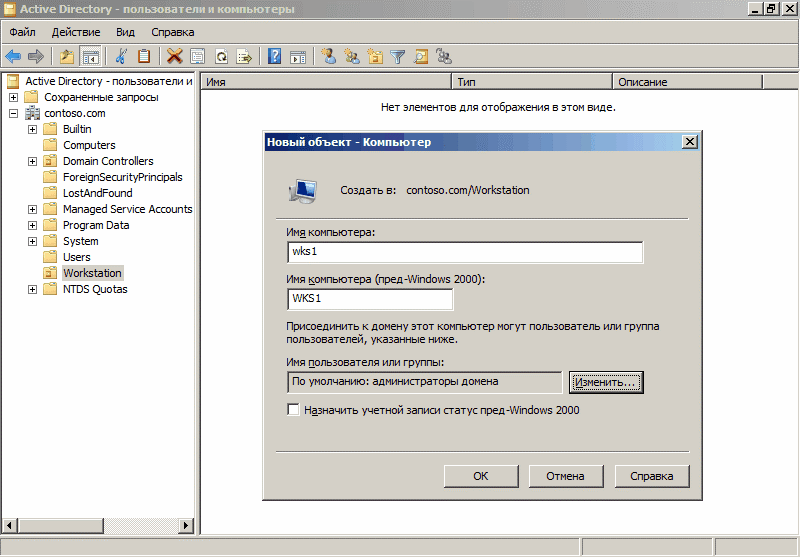
  2.  Щелкаем правой кнопкой мыши на контейнере, в котором планируется создавать учетную запись и выбираем пункт Создать — Компьютер.
  3.  В открывшемся окне вводим имя компьютера, который необходимо добавить в домен.
  4. Жмем на кнопку Изменить и выбираем пользователя или группу, от имени которого производится присоединение к домену. При выборе имейте ввиду, что квота не распространяется только на членов группы Администраторы домена (Domain admins) и тех пользователей, которым делегированы права на управление данным контейнером.
  5.  Далее жмем OK и учетная запись компьютера создана, а в значении атрибута ms-DS-CreatorSID будет указан SID того пользователя, от имени которого заводилась учетная запись в AD, а не того кто физически подключал компьютер к домену.
Предварительное создание учетной записи компьютера
Достоинство этого способа в том, что мы сразу создаем учетную запись в нужном нам контейнере, а не в контейнере Computers (контейнер для компьютеров по умолчанию). Однако он более трудоемок, чем остальные, ведь таким образом придется создавать учетку для каждого нового компьютера.

Делегирование прав на создание и удаление учетных записей компьютеров

  •  Открываем оснастку «Active Directory — пользователи и компьютеры».
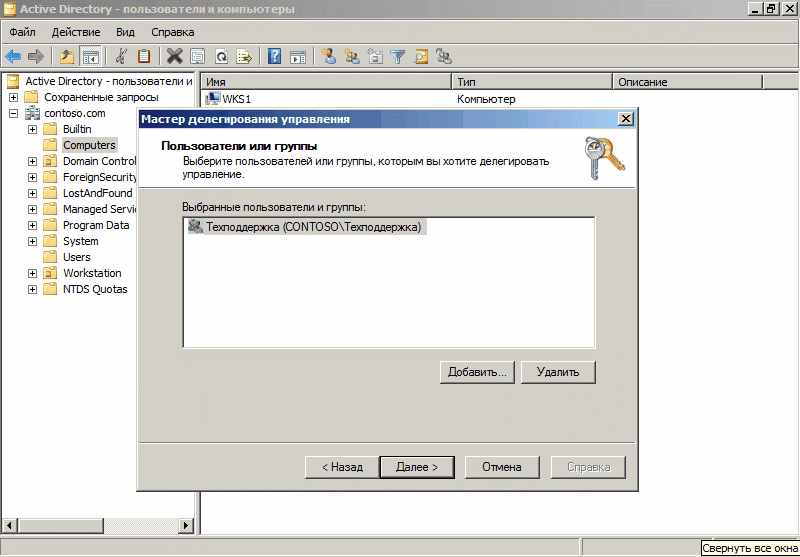
  • Щелкаем правой кнопкой мыши на контейнере Computers и выбираем пункт «Делегирование управления».
  • В мастере делегирования управления выбираем пользователя или группу, которой доверим создавать учетные записи компьютеров. Правильным решением, на мой взгляд, будет создать для этой цели отдельную группу.
выбор группы для делегирования управления
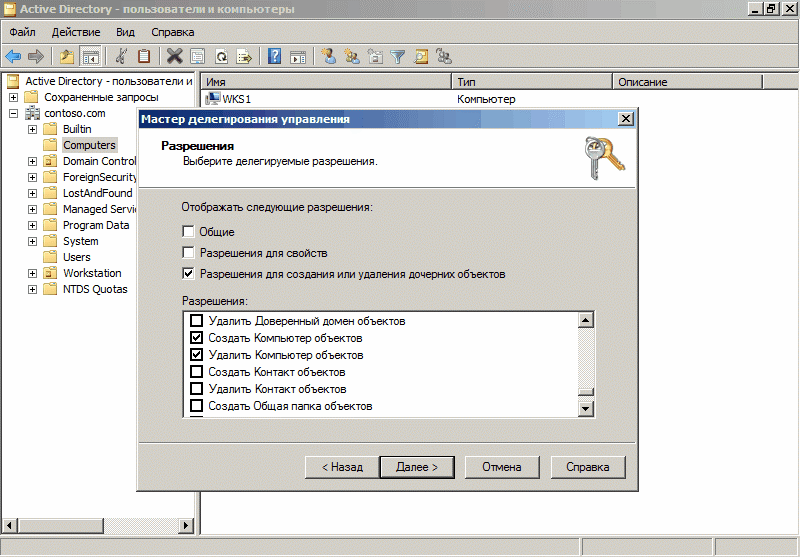
  • В следующем окне отмечаем пункт «Создать особую задачу для делегирования», т.к. в стандартных задачах нет возможности выбрать создание и удаление учетных записей компьютеров.
выбор особой задачи для делегирования
  •  Отмечаем пункт «Разрешения для создания и удаления дочерних объектов» и выбираем из списка пункты «Создание объекта компьютер» и «Удаление объекта компьютер».
создаем особую задачу для делегирования
  • Жмем кнопку Далее, затем Готово. Делегирование создано, и теперь на выбранных пользователей квота не распространяется.
По моему, наиболее оптимальный способ, достаточно один раз создать группу и делегировать ей полномочия, а затем при необходимости просто добавлять в нее пользователей.

Изменение установленной по умолчанию квоты

  • Заходим в меню Пуск — Администрирование и выбираем пункт «Редактирование ADSI» (ADSIEdit).
открываем Adsiedit
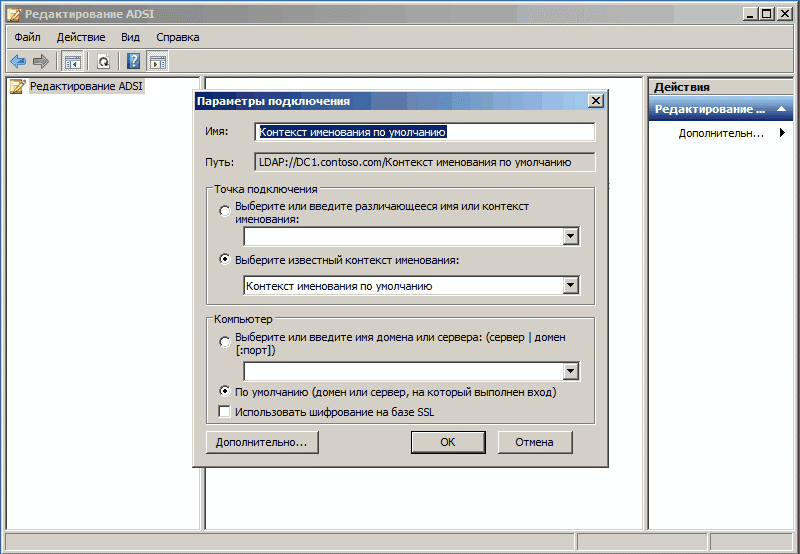
  • Подключаемся к контесту именования домена по умолчанию.
подключение к контексту именования по умолчанию
  • Подключившись, щелкаем правой кнопкой мыши на нашем домене и в контекстном меню выбираем пункт «Свойства».
открываем свойства домена
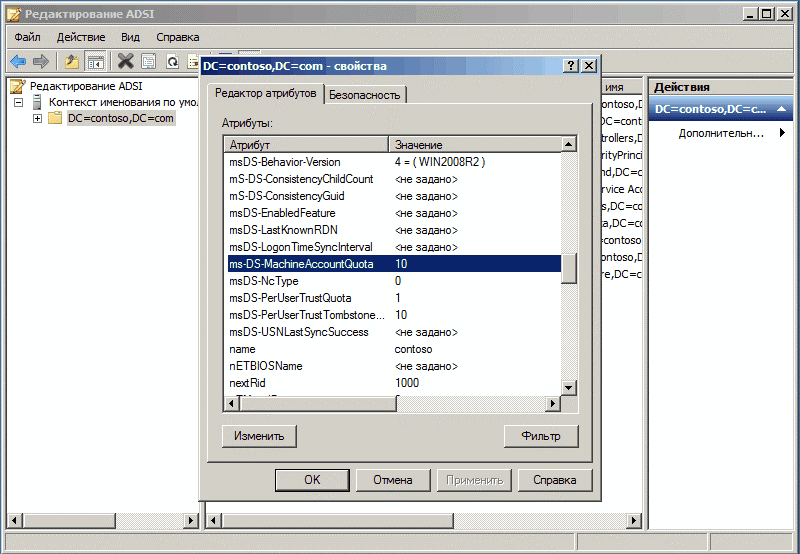
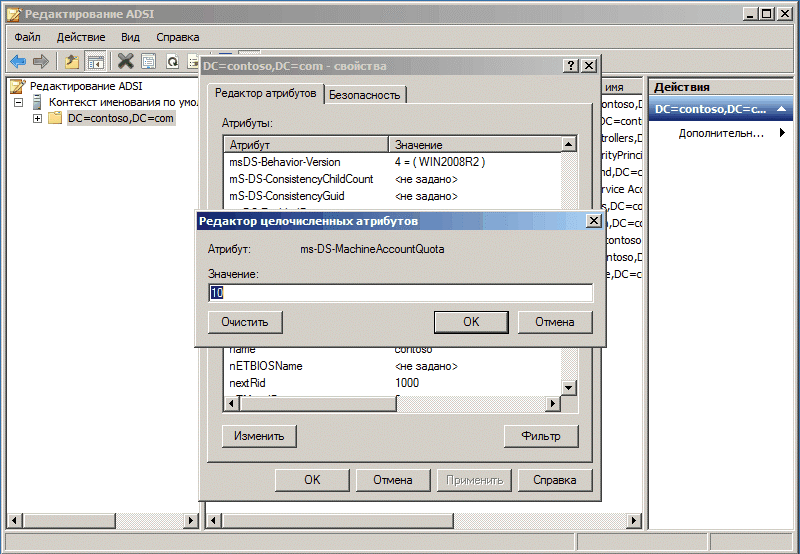
  • Находим в свойствах атрибут ms-DS-MachineAccountQuota и изменяем его значение на нужное нам.
изменение значения атрибута ms-DS-MachineAccountQuota
  • Сохраняем значение и закрываем оснастку. Квота на добавление компьютеров изменена, причем изменения будут действовать на всех пользователей, прошедших проверку (группа Autentificated Users).
Способ довольно экстремальный, ведь ADSIEdit - инструмент очень мощный, и его неправильное применение может привести к серьезным последствиям.  Хотя, если четко понимать свои действия, то этот пособ ничем не хуже остальных. В любом случае выбирать вам.
http://windowsnotes.ru/activedirectory/kvota-na-prisoedinenie-kompyuterov-k-domenu/

воскресенье, 20 октября 2013 г.

CentOS 6.x 64 и Squid с авторизацией из Win2008AD

Установка Squid на CentOS 6.x 64 с авторизацией из Win2008AD, групповое распределение, привязка по mac адресам, фильтр расширений файлов и запрещенных сайтов.

Не будем описывать саму установку Win2008AD. Подразумеваем, что контроллер уже установлен и настроен. Наша первая задача создать структуру групп для распределения в них пользователей, которые в дальнейшем будут иметь определенные права.

Создаем пользователя squid, он будет отвечать за получение списка пользователей их паролей и групповую принадлежность. Назначаем ему делегирование на эти возможности.

Жмем правой клавишей мыши на корне нашего домена, выбираем Делегирование управления. Появляется мастер настройки. Жмем Далее. Жмем Добавить. Пишем нашего пользователя squid, который будет иметь права чтения из домена. Жмем ОК. Добавился наш пользователь. Жмем Далее. Включаем Чтение информации о всех пользователях и Чтение всей информации для intOrgPerson. Жмем Далее. Жмем Готово.

Создаем в корне дерева домена Подразделение proxy. Жмем правой клавишей мыши на корне нашего домена, выбираем Создать, выбираем Подразделение. Пишем имя proxy. Жмем ОК. В корне домена появится так называемый Организационный юнит с именем proxy.

В этом подразделении создаем структуру групп для распределения пользователей на получение разных прав доступа через Squid. Создаем группу admins-proxy и users-proxy.

Жмем правой клавишей мыши на proxy, выбираем Создать, выбираем Группа. Пишем имя группы admins-proxy. Жмем ОК. Повторяем для группы users-proxy.

Первая группа будет иметь полный доступ, вторая будет иметь ограничения. В каждую группу добавляем уже имеющихся пользователей. Пусть в группе admins-proxy будет находиться пользователь padmins, а в группе users-proxy будет находиться пользователь pusers, которые были созданы ранее и мы их сейчас добавили. Два раза жмем на имени группы. Выбираем закладку Члены группы. Жмем Добавить. Пишем нужного пользователя. Жмем ОК. Повторяем для остальных пользователей и групп.

Устанавливаем пакет Squid:

yum install squid

После успешной установки прописываем автозапуск squid:

chkconfig squid on

Авторизацию в squid будем использовать на основе LDAP. Для этого сначала необходимо проверить соединение с Win2008AD механизмом LDAP, который заложен в Squid.

Проверяем связку логина padmins и пароля VzRGI5xS пользователя из домена.

Выполняем:

echo «padmins VzRGI5xS» | /usr/lib64/squid/squid_ldap_auth -R -D squid@developer.com -w 3zdjK2H9 -b «dc=developer,dc=com» -f «sAMAccountName=%s» -h 192.168.151.2

padmins # /пользователь домена/
VzRGI5xS # /пароль пользователя padmins в домене/
squid@developer.com # /пользователь домена имеющий права просмотра списка пользователей их паролей и всех данных о них/
3zdjK2H9 # /пароль делегированного пользователя squid/
dc=developer,dc=com # /контроллер домена/
192.168.151.2 # /IP адрес домена/


И так, если это выполнено правильно, мы получим ответ OK. Это означает, что наш пользователь padmins найден в домене и он сверен с паролем VzRGI5xS. Если соответствия нет, то получим ответ ERR Success.

Теперь проверяем связку логина padmins и группы admins-proxy из домена в которую входит пользователь.

Выполняем:

echo «padmins admins-proxy» | /usr/lib64/squid/squid_ldap_group -R -D squid@developer.com -w 3zdjK2H9 -b «dc=developer,dc=com» -f "(&(objectclass=person) (sAMAccountName=%v)(memberof=cn=%a,ou=proxy,dc=developer,dc=com))" -h 192.168.151.2

И так, если это выполнено правильно, мы получим ответ OK. Это означает, что наш пользователь padmins найден в группе admins-proxy нашего домена. Если соответствия нет, то получим ответ ERR Success.

Принимаемся за настройку Squid.

Создаем каталог /etc/squid/rules:

mkdir /etc/squid/rules

В каталоге /etc/squid/rules создаем файлы для правил:

touch block-extension.txt

touch inet-mac.txt

touch url-block.txt

Содержимое файла block-extension.txt (фильтр расширений файлов):

\.exe$
\.mp3$
\.mpg$
\.mp4$
\.mpeg$
\.flv$
\.avi$
\.wmv$
\.swf$
\.mov$
\.mkv$
\.wav$
\.rar$
\.msi$
\.zip$
\.tar$
\.iso$
\.nrg$


Содержимое файла inet-mac.txt (фильтр mac адресов, разрешенные):

04:00:27:3a:45:13
10:6e:87:c4:8c
00:1f:d0:b5:c4:65


Содержимое файла url-block.txt (фильтр url):

odnoklassniki\.ru
vk\.com
facebook\.com

Открываем на редактирование файл конфиг /etc/squid/squid.conf и приводим его к виду:

squid.conf
################################################################################

# Squid normally listens to port 3128
http_port 3128

visible_hostname router-int.developer.com

#
# Recommended minimum configuration:
#
acl manager proto cache_object
acl localhost src 127.0.0.1/32 ::1
acl to_localhost dst 127.0.0.0/8 0.0.0.0/32 ::1

# Example rule allowing access from your local networks.
# Adapt to list your (internal) IP networks from where browsing
# should be allowed
acl localnet src 10.0.0.0/8 # RFC1918 possible internal network
acl localnet src 172.16.0.0/12 # RFC1918 possible internal network
acl localnet src 192.168.0.0/16 # RFC1918 possible internal network
acl localnet src fc00::/7 # RFC 4193 local private network range
acl localnet src fe80::/10 # RFC 4291 link-local (directly plugged) machines

acl SSL_ports port 443
acl Safe_ports port 80 # http
acl Safe_ports port 21 # ftp
acl Safe_ports port 443 # https
acl Safe_ports port 70 # gopher
acl Safe_ports port 210 # wais
acl Safe_ports port 1025-65535 # unregistered ports
acl Safe_ports port 280 # http-mgmt
acl Safe_ports port 488 # gss-http
acl Safe_ports port 591 # filemaker
acl Safe_ports port 777 # multiling http
acl CONNECT method CONNECT

#
# Recommended minimum Access Permission configuration:
#
# Only allow cachemgr access from localhost
http_access allow manager localhost
http_access deny manager

# Deny requests to certain unsafe ports
http_access deny !Safe_ports

# Deny CONNECT to other than secure SSL ports
http_access deny CONNECT !SSL_ports

# We strongly recommend the following be uncommented to protect innocent
# web applications running on the proxy server who think the only
# one who can access services on «localhost» is a local user
#http_access deny to_localhost

#
# INSERT YOUR OWN RULE(S) HERE TO ALLOW ACCESS FROM YOUR CLIENTS
#

################################################################################
### AD команды для подключения к AD2008R2 ###
################################################################################
auth_param basic program /usr/lib64/squid/squid_ldap_auth -R -D squid@developer.com -w 3zdjK2H9 -b «dc=developer,dc=com» -f «sAMAccountName=%s» -h 192.168.151.2
auth_param basic children 5
auth_param basic realm Please insert your Windows credentials to navigate
auth_param basic credentialsttl 1 hour
################################################################################

################################################################################
### AD команды для подключения к группам AD2008R2 ###
################################################################################
external_acl_type ldap_group %LOGIN /usr/lib64/squid/squid_ldap_group -R -D squid@developer.com -w 3zdjK2H9 -b «dc=developer,dc=com» -f "(&(objectclass=person) (sAMAccountName=%v)(memberof=cn=%a,ou=proxy,dc=developer,dc=com))" -h 192.168.151.2
################################################################################

################################################################################
### Листы доступа и блокировок по группам из AD2008R2 ###
################################################################################

# (лист доступа пользователей из группы admins-proxy находящаяся в AD2008R2)
acl admins-proxy external ldap_group admins-proxy

# (лист доступа пользователей из группы users-proxy находящаяся в AD2008R2)
acl users-proxy external ldap_group users-proxy

# (лист доступа пользователей по MAС-адресу)
acl inet-mac arp "/etc/squid/rules/inet-mac.txt"

# (лист блокировки по списку URL)
acl url-block url_regex "/etc/squid/rules/url-block.txt"

# (лист блокировки по списку расширений файлов)
acl block-extension url_regex -i "/etc/squid/rules/block-extension.txt"

# (блокировка стрим потоков)
acl media rep_mime_type -i ^audio/.*$
acl media rep_mime_type -i ^video/.*$
acl media rep_mime_type -i ^video/x-flv$
acl media rep_mime_type -i ^application/x-shockwave-flash$
acl media rep_mime_type -i ^application/octet-stream$

# (разрешаем все для группы admins-proxy с привязкой по mac адресу)
http_access allow admins-proxy inet-mac
# (запрещаем группе users-proxy список url-block)
http_access deny users-proxy url-block

# (запрещаем группе users-proxy список block-extension)
http_access deny users-proxy block-extension

# (запрещаем группе users-proxy список media)
http_reply_access deny users-proxy media

# (разрешаем группе users-proxy все, что осталось)
http_access allow users-proxy

################################################################################

# And finally deny all other access to this proxy
http_access deny all

# We recommend you to use at least the following line.
hierarchy_stoplist cgi-bin?

# Uncomment and adjust the following to add a disk cache directory.
#cache_dir ufs /var/spool/squid 100 16 256

# Leave coredumps in the first cache dir
coredump_dir /var/spool/squid

# Add any of your own refresh_pattern entries above these.
refresh_pattern ^ftp: 1440 20% 10080
refresh_pattern ^gopher: 1440 0% 1440
refresh_pattern -i (/cgi-bin/|\?) 0 0% 0
refresh_pattern. 0 20% 4320

################################################################################

Приведенный конфиг 100% рабочий.

Стартуем Squid:

service squid start

Как это работает.

В настройках браузера прописываем адрес и порт 3128 нашего прокси сервера. Заходим на страницу сайта, получаем приглашение ввести логин и пароль.

Если наш пользователь padmins правильно ввел пароль, squid его пропускает и к нему применяются правила заданной группы. Из конфига видно, что для группы admins-proxy ограничений нет. Есть только привязка к mac адресам из списка.

Теперь если наш пользователь pusers правильно ввел пароль, squid его пропускает и к нему применяются правила заданной группы. Из конфига видно, что для группы users-proxy применяются фильтры url-block (список блокировки url), block-extension (список блокировки расширений) и media (списк блокировки стрим потоков).

И не забываем открыть порт, если он закрыт:

iptables -A INPUT -p tcp -m state -m tcp -s 192.168.0.0/16 --dport 3128 --state NEW -j ACCEPT

Оригинал статьи http://habrahabr.ru/post/197154/

воскресенье, 18 августа 2013 г.

Начальная настройка коммутатора HP 1910 серии

HP logo По многочисленным просьбам напишу о том, как выполнить начальную настройку коммутаторов HP 1910 серии (JE005A, JE006A, JE007A, JE008A, JE009A, JG348A, JG349A, JG350A) и братьев-близнецов от 3Com – Baseline Switch 2952 и подобной серии. Вся настройка будет производиться через CLI (Command Line Interface), так как пользоваться web-интерфейсом подчас просто неудобно!
Как осуществить подключение к данному коммутатору, синтаксис команд для входа в режим конфигурирования, я написал в предыдущей статье.
Итак, подключаемся к устройству и входим в режим System View. Просмотрим, что уже сконфигурировано, задаем имя нашему коммутатору (Main-Switch), устанавливаем часовую зону (Москва), устанавливаем время и текущую дату, любуемся результатами:
Press ENTER to get started.
Login authentication
Username:admin
Password:

#Apr 26 12:00:32:638 2000 HP SHELL/4/LOGIN:
 Trap 1.3.6.1.4.1.25506.2.2.1.1.3.0.1:admin login from Console
%Apr 26 12:00:32:763 2000 HP SHELL/5/SHELL_LOGIN: admin logged in from aux0.
_cmdline-mode on
All commands can be displayed and executed. Continue? [Y/N]y
Please input password:******
Warning: Now you enter an all-command mode for developer's testing, some commands may affect operation
by wrong use, please carefully use it with our engineer's direction.
system-view
System View: return to User View with Ctrl+Z.
[HP]display current-configuration
[HP]sysname Main-Switch
[Main-Switch]clock timezone MSK4 add 04:00:00
[Main-Switch]quit
clock datetime 12:47:00 02/06/2013
system-view
System View: return to User View with Ctrl+Z.
[Main-Switch]display clock
12:47:10 MSK4 Wed 02/06/2013
Time Zone : MSK4 add 04:00:00
[Main-Switch]
Теперь активируем необходимые сервисы (Telnet и SSH), задаем супер-пароль и пароль локальному пользователю admin (пароли задавайте свои). По желанию, вы можете завести своего пользователя (не забудьте только дать ему разрешение на интересующие вас сервисы: ssh, telnet или terminal):
[Main-Switch]telnet server enable
% Start Telnet server
[Main-Switch]ssh server enable
Info: Enable SSH server.
[Main-Switch]super password level 3 simple PASS1
[Main-Switch]local-user admin
[Main-Switch-luser-admin]password simple PASS2
[Main-Switch-luser-admin]quit
[Main-Switch]
Настроим параметры интерфейса Vlan-interface1 (в который объединены по-умолчанию все сетевые интерфейсы коммутатора): его описание, ip-адрес, установим маршрут по-умолчанию (192.168.0.1 – маршрутизатор), настроим сервис сетевого времени ntp (на 192.168.0.1 работает ntpd сети):
[Main-Switch]interface Vlan-interface1
[Main-Switch-Vlan-interface1]description LOCALNET
[Main-Switch-Vlan-interface1]ip address 192.168.0.10 255.255.255.0
[Main-Switch-Vlan-interface1]quit
[Main-Switch]ip route-static 0.0.0.0 0.0.0.0 192.168.0.1
[Main-Switch]ntp-service source-interface Vlan-interface1
[Main-Switch]ntp-service unicast-server 192.168.0.1
Зададим настройки для DNS:
[Main-Switch]dns domain domain.ru
[Main-Switch]dns server 192.168.0.2
[Main-Switch]dns source-interface Vlan-interface1
Пусть, к примеру, с 1 по 6 интерфейс нашего коммутатора будут не использованными. Зададим каждому из них описание и “опустим” его:
[Main-Switch]interface GigabitEthernet 1/0/1
[Main-Switch-GigabitEthernet1/0/1]description NOT-USED
[Main-Switch-GigabitEthernet1/0/1]shutdown
[Main-Switch-GigabitEthernet1/0/1]quit
[Main-Switch]
Если вы желаете собирать статистику с помощью snmp, вам необходимо сделать следующие настройки:
[Main-Switch]snmp-agent
[Main-Switch]snmp-agent community read public
[Main-Switch]snmp-agent community write private
[Main-Switch]snmp-agent sys-info contact support@domain.ru
[Main-Switch]snmp-agent sys-info location SIT, Domian
[Main-Switch]snmp-agent sys-info version all
Про настройку vlan. Допустим в нашей сети существует vlan 100, предназначенный для гостей и сторонних пользователей. Разберем общий случай, когда наш настраиваемый сейчас коммутатор является “проходным”. Т.е. к нему непосредственно подключено два “гостя” из подсети, настроенной для vlan 100 (порты GigabitEthernet 1/0/20 и GigabitEthernet 1/0/21, в которых будет непосредственно тегированный трафик) и два порта являются транслирующими гибридными (GigabitEthernet 1/0/27 и GigabitEthernet 1/0/28, по которым идет и тегированный трафик, и нетегированный).
Обозначим наличие нашего vlan’а и сделаем описание для портов GigabitEthernet 1/0/20 и GigabitEthernet 1/0/21:
[Main-Switch]vlan 100
[Main-Switch-vlan100]description GUESTNET
[Main-Switch-vlan100]port GigabitEthernet 1/0/20
[Main-Switch-vlan100]port GigabitEthernet 1/0/21
[Main-Switch-vlan100]quit
[Main-Switch]interface GigabitEthernet 1/0/20
[Main-Switch-GigabitEthernet1/0/20]description GUEST1
[Main-Switch-GigabitEthernet1/0/20]quit
[Main-Switch]interface GigabitEthernet 1/0/21
[Main-Switch-GigabitEthernet1/0/21]description GUEST2
[Main-Switch-GigabitEthernet1/0/21]quit
[Main-Switch]
Настроим гибридные порты GigabitEthernet 1/0/27 и GigabitEthernet 1/0/28:
[Main-Switch]interface GigabitEthernet 1/0/27
[Main-Switch-GigabitEthernet1/0/27]description TO-SERVERN
[Main-Switch-GigabitEthernet1/0/27]port link-type hybrid
[Main-Switch-GigabitEthernet1/0/27]port hybrid vlan 100 tagged
 Please wait... Done.
[Main-Switch-GigabitEthernet1/0/27]port hybrid vlan 1 untagged
 Please wait... Done.
[Main-Switch-GigabitEthernet1/0/27]quit
[Main-Switch]interface GigabitEthernet 1/0/28
[Main-Switch-GigabitEthernet1/0/28]description TO-OTHERS
[Main-Switch-GigabitEthernet1/0/28]port link-type hybrid
[Main-Switch-GigabitEthernet1/0/28]port hybrid vlan 100 tagged
 Please wait... Done.
[Main-Switch-GigabitEthernet1/0/28]port hybrid vlan 1 untagged
 Please wait... Done.
[Main-Switch-GigabitEthernet1/0/28]quit
[Main-Switch]
Теперь можно просмотреть, что у нас получилось и сохраним сделанные изменения:
[Main-Switch]display current-configuration
#
 version 5.20, Release 1513P06
#
 sysname Main-Switch
#
 clock timezone MSK4 add 04:00:00
#
 super password level 3 cipher $c$3$b+gWAA1NfPIXi2Rnzk/ABXPTg6E+/38A2g==
#
 domain default enable system
#
 dns server 192.168.0.2
 dns domain domain.ru
 dns source-interface Vlan-interface1
#
 telnet server enable
#
 ip ttl-expires enable
#
vlan 1
#
vlan 100
 description GUESTNET
#
domain system
 access-limit disable
 state active
 idle-cut disable
 self-service-url disable
#
user-group system
#
local-user admin
 password cipher $c$3$ef/TRA/SrMaU2S9HxDEhhGMIUoivTrkdnA==
 authorization-attribute level 3
 service-type ssh telnet terminal
#
 stp mode rstp
 stp enable
#
interface NULL0
#
interface Vlan-interface1
 description LOCALNET
 ip address 192.168.0.10 255.255.255.0
#
interface GigabitEthernet1/0/1
 description NOT-USED
 shutdown
 stp edged-port enable
...
#
interface GigabitEthernet1/0/7
 stp edged-port enable
...
#
interface GigabitEthernet1/0/20
 description GUEST1
 port access vlan 100
 stp edged-port enable
#
interface GigabitEthernet1/0/21
 description GUEST2
 port access vlan 100
 stp edged-port enable
#
interface GigabitEthernet1/0/22
 stp edged-port enable
...
#
interface GigabitEthernet1/0/26
 stp edged-port enable
#
interface GigabitEthernet1/0/27
 description TO-SERVERN
 port link-type hybrid
 port hybrid vlan 100 tagged
 port hybrid vlan 1 untagged
 stp edged-port enable
#
interface GigabitEthernet1/0/28
 description TO-OTHERS
 port link-type hybrid
 port hybrid vlan 100 tagged
 port hybrid vlan 1 untagged
 stp edged-port enable
#
 ip route-static 0.0.0.0 0.0.0.0 192.168.0.1
#
 snmp-agent
 snmp-agent local-engineid 800063A203D07E284B2068
 snmp-agent community read public
 snmp-agent community write private
 snmp-agent sys-info contact support@domain.ru
 snmp-agent sys-info location SIT, Domian
 snmp-agent sys-info version all
#
 ntp-service source-interface Vlan-interface1
 ntp-service unicast-server 192.168.0.1
#
 ssh server enable
#
user-interface aux 0
 authentication-mode scheme
user-interface vty 0 15
 authentication-mode scheme
#
return
[Main-Switch]save
The current configuration will be written to the device. Are you sure? [Y/N]:y
Please input the file name(*.cfg)[flash:/startup.cfg]
(To leave the existing filename unchanged, press the enter key):
 Validating file. Please wait....
 Saved the current configuration to mainboard device successfully.
 Configuration is saved to device successfully.
[Main-Switch]
Как настроен тот или иной элемент вашей конфигурации можно просмотреть с помощью команды display + …
[Main-Switch]display dns server
 Type:
  D:Dynamic    S:Static
DNS Server  Type  IP Address
    1       S     192.168.0.2
[Main-Switch]display ntp-service status
 Clock status: synchronized
 Clock stratum: 3
 Reference clock ID: 192.168.0.1
 Nominal frequency: 100.0000 Hz
 Actual frequency: 100.0000 Hz
 Clock precision: 2^17
 Clock offset: -0.0863 ms
 Root delay: 10.89 ms
 Root dispersion: 26.96 ms
 Peer dispersion: 16.68 ms
 Reference time: 10:34:41.318 UTC Feb 6 2013(D4BCB041.5177318F)
[Main-Switch]display vlan 100
 VLAN ID: 100
 VLAN Type: static
 Route Interface: not configured
 Description: GUESTNET
 Name: VLAN 0100
 Tagged   Ports:
    GigabitEthernet1/0/27    GigabitEthernet1/0/28
 Untagged Ports:
    GigabitEthernet1/0/20    GigabitEthernet1/0/21
[Main-Switch]]display ssh server status
 SSH server: Enable
 SSH version : 1.99
 SSH authentication-timeout : 60 second(s)
 SSH server key generating interval : 0 hour(s)
 SSH authentication retries : 3 time(s)
 SFTP server: Disable
 SFTP server Idle-Timeout: 10 minute(s)
[Main-Switch]display snmp-agent sys-info
   The contact person for this managed node:
           support@domain.ru
   The physical location of this node:
           SIT, Domian
   SNMP version running in the system:
           SNMPv1 SNMPv2c SNMPv3
Отменить какую-либо настройку можно с помощью команды undo.
Вот, в принципе, и все. Именно с такими настройками у меня работает несколько коммутаторов в сети с поддержкой нескольких vlan.
Оригинал http://www.maxblogs.ru/articles/nachalnaya-nastroika-kommutatora-hp-1910-serii

CLI в 3Com Baseline Switch 2952-SFP Plus

HP logo Возможности интерфейса командной строки (англ. Command line interface, CLI). Получить доступ к полному набору команд на данном свиче оказалось делом не тривиальным.
Почему-то производитель предлагает производить настройку этого оборудования исключительно через web-интерфейс. Это довольно не удобно. Поэтому добавив коммутатору необходимые сервисы (ssh или Telnet), сконфигурировав доступ пользователю к этим сервисам, войдем в наш свич, используя, к примеру, ssh:
 login as: admin
 admin@192.168.100.20’s password:

 ******************************************************************************
 * Copyright © 2004-2012 3Com Corp. and its licensors. All rights reserved.   *
 * This software is protected by copyright law and international treaties.    *
 * Without the prior written permission of 3Com Corporation and its licensors,*
 * any reproduction republication, redistribution, decompiling, reverse       *
 * engineering is strictly prohibited. Any unauthorized use of this software  *
 * or any portion of it may result in severe civil and criminal penalties, and*
 * will be prosecuted to the maximum extent possible under the applicable law.*
 ******************************************************************************
Но, как оказалось, список команд для администрирования очень невелик:
<3com baseline="" switch="">?
User view commands:
  initialize  Delete the startup configuration file and reboot system
  ipsetup     Specify the IP address of the VLAN interface 1
  password    Specify password of local user
  ping        Ping function
  quit        Exit from current command view
  reboot      Reboot system
  summary     Display summary information of the device.
  upgrade     Upgrade the system boot file or the Boot ROM program
Полезным из всего этого может оказаться только команда summary:
 <3com baseline="" switch="">sum
 Select menu option:             Summary
 IP Method:                      Manual
 IP address:                     192.168.100.20
 Subnet mask:                    255.255.255.0
 Default gateway:

 Current boot app is: flash:/V1910-CMW520-R1111.bin
 Next main boot app is: flash:/v1910-cmw520-r1111.bin
 Next backup boot app is: NULL

 3Com Corporation
 3Com Baseline Switch 2952-SFP Plus Software Version 5.20 Release 1111
 Copyright © 2004-2012 3Com Corp. and its licensors. All rights reserved.
 3Com Baseline Switch 2952-SFP Plus uptime is 0 week, 0 day, 0 hour, 6 minutes

 3Com Baseline Switch 2952-SFP Plus
 128M    bytes DRAM
 128M    bytes Nand Flash Memory
 Config Register points to Nand Flash

 Hardware Version is REV.B
 CPLD Version is 002
 Bootrom Version is 151
 [SubSlot 0] 48GE+4SFP Hardware Version is REV.B
Но все-таки существует возможность получения полного списка команд и настройки данного сетевого коммутатора через его командную строку. Для этого дадим “волшебную” команду _cmdline-mode on, подтвердим свое нетерпимое желание получить доступ к полному списку команд и введем заводской пароль 512900:
<3com baseline="" switch="">_cmdline-mode on
All commands can be displayed and executed. Continue? [Y/N]y
Please input password:******
Warning: Now you enter an all-command mode for developer's testing, some commands may affect
operation by wrong use, please carefully use it with our engineer's direction.
В этом режиме становятся доступными гораздо больше команд!
<3com baseline="" switch="">?
User view commands:
  archive        Specify archive settings
  backup         Backup next startup-configuration file to TFTP server
  boot-loader    Set boot loader
  bootrom        Update/read/backup/restore bootrom
  cd             Change current directory
  clock          Specify the system clock
  cluster        Run cluster command
  copy           Copy from one file to another
  debugging      Enable system debugging functions
  delete         Delete a file
  dir            List files on a file system
  display        Display current system information
  fixdisk        Recover lost chains in storage device
  format         Format the device
  free           Clear user terminal interface
  ftp            Open FTP connection
  initialize     Delete the startup configuration file and reboot system
  ipsetup        Specify the IP address of the VLAN interface 1
  lock           Lock current user terminal interface
  logfile        Specify log file configuration
  mkdir          Create a new directory
  more           Display the contents of a file
  move           Move the file
  ntdp           Run NTDP commands
  password       Specify password of local user
  ping           Ping function
  pwd            Display current working directory
  quit           Exit from current command view
  reboot         Reboot system
  rename         Rename a file or directory
  reset          Reset operation
  restore        Restore next startup-configuration file from TFTP server
  rmdir          Remove an existing directory
  save           Save current configuration
  schedule       Schedule system task
  screen-length  Specify the lines displayed on one screen
  send           Send information to other user terminal interface
  sftp           Establish one SFTP connection
  ssh2           Establish a secure shell client connection
  stack          Switch stack system
  startup        Specify system startup parameters
  summary        Display summary information of the device.
  super          Set the current user priority level
  system-view    Enter the System View
  telnet         Establish one TELNET connection
  terminal       Set the terminal line characteristics
  tftp           Open TFTP connection
  tracert        Trace route function
  undelete       Recover a deleted file
  undo           Cancel current setting
  upgrade        Upgrade the system boot file or the Boot ROM program
Но чтобы войти в режим конфигурирования, необходимо дать команду system-view, после чего мы получим полноценный доступ к управляющим командам:
<3com baseline="" switch="">sys
System View: return to User View with Ctrl+Z.
[3Com Baseline Switch]?
System view commands:
  aaa                      Specify AAA configuration
  acl                      Specify acl configuration information
  archive                  Specify archive settings
  arp                      Specify ARP configuration information
  bootrom-update           bootrom update
  clock                    Specify the system clock
  cluster                  Specify cluster configuration information
  command-privilege        Specify the command level
  configuration            Specify configuration settings
  copyright-info           Copyright information configuration
  cut                      Cut connection
  delete                   Delete function
  dhcp                     DHCP configuration subcommands
  dhcp-snooping            DHCP Snooping
  display                  Display current system information
  domain                   Add domain or modify domain attributes
  dot1x                    Specify 802.1X configuration information
  execute                  Batch Command
  file                     Specify file system configuration information
  ftp                      Specify FTP configuration information
  gratuitous-arp-learning  Gratuitous Arp learning function
  gratuitous-arp-sending   Sending gratuitous-arp packet when receiving
                           different sub-network arp packet function
  habp                     Specify HABP configuration information
  header                   Specify the login banner
  hotkey                   Specify hotkey configuration information
  igmp-snooping            IGMP snooping
  info-center              Specify information center configuration information
  interface                Specify the interface configuration view
  ip                       Specify IP configurations for the system
  job                      Schedule a system task
  jumboframe               Jumboframe command
  lacp                     Configure LACP Protocol
  lldp                     Link Layer Discovery Protocol(802.1ab)
  local-user               Specify local user configuration information
  logfile                  Specify log file configuration
  loopback-detection       Detect if loopback exists
  mac-address              Configure MAC address
  mib-style                MIB style
  mirroring-group          Specify mirroring-group
  multicast-vlan           Multicast VLAN
  ndp                      Neighbor discovery protocol
  ntdp                     Specify NTDP configuration information
  ntp-service              Specify NTP(Network Time Protocol) configuration
                           information
  ping                     Ping function
  pki                      Specify PKI module configuration information
  port-group               Port group
  public-key               Specify public-key module configuration information
  qos                      Command of QoS(Quality of Service)
  quit                     Exit from current command view
  radius                   Specify RADIUS configuration information
  return                   Exit to User View
  rmon                     Specify RMON
  save                     Save current configuration
  sftp                     Specify SFTP service attribute
  snmp-agent               Specify SNMP(Simple Network Management Protocol)
                           configuration information
  ssh                      Specify SSH (secure shell) configuration information
  ssl                      Specify SSL (Secure Socket Layer) configuration
                           information
  stack                    Switch stack system
  storm-constrain          Port storm-constrain
  stp                      Spanning tree protocol
  super                    Modify super password parameters
  sysname                  Specify the host name
  system-failure           System failure handling method
  system-guard             System guard function
  tcp                      Specify TCP(Transmission Control Protocol)
                           configuration information
  telnet                   Specify TELNET configuration information
  temperature-limit        Set temperature limit
  tftp                     Specify TFTP configuration information
  tftp-server              TFTP Server
  time-range               Specify time-range configuration information
  tracert                  Trace route function
  traffic                  Specify traffic configuration information
  undo                     Cancel current setting
  user-group               Specify user group configuration information
  user-interface           Configure the user terminal interface
  vlan                     Configure VLAN
  voice                    Specify voice VLAN
  web                      Web configuration
Описание каждой из этих команд можно получить таким же способом, как и при конфигурировании cisco. Пример – опции команды clock:
[3Com Baseline Switch]clock ?
  summer-time  Configure summer time
  timezone     Configure time zone
Быть может, приведенная здесь информация окажется кому-нибудь полезной.

Оригинал http://www.maxblogs.ru/articles/cli-v-3com-baseline-switch-2952-sfp-plus